¿Tienes en casa o en la oficina una laptop o computadora de escritorio guardada porque tarda minutos en encender, se traba al abrir el navegador o parece que ya no responde? Antes de considerar darla por perdida o realizar una inversión elevada en un equipo totalmente nuevo, conviene evaluar una alternativa técnica eficiente: la repotenciación de hardware.
En la actualidad, la mayoría de los equipos de años anteriores no quedan limitados por el procesador, sino por cuellos de botella en dos componentes clave: el disco duro mecánico (HDD) y una memoria RAM insuficiente. A continuación, te explicamos cómo recuperar el rendimiento operativo de tu equipo.
El principal factor de lentitud: El disco duro mecánico (HDD)
Los discos duros tradicionales (HDD) funcionan mediante componentes mecánicos giratorios que leen la información físicamente. Con el paso del tiempo, el desgaste y la exigencia de los sistemas operativos actuales (como Windows 10 u 11) hacen que el disco trabaje constantemente al límite de su capacidad, ralentizando todas las funciones.
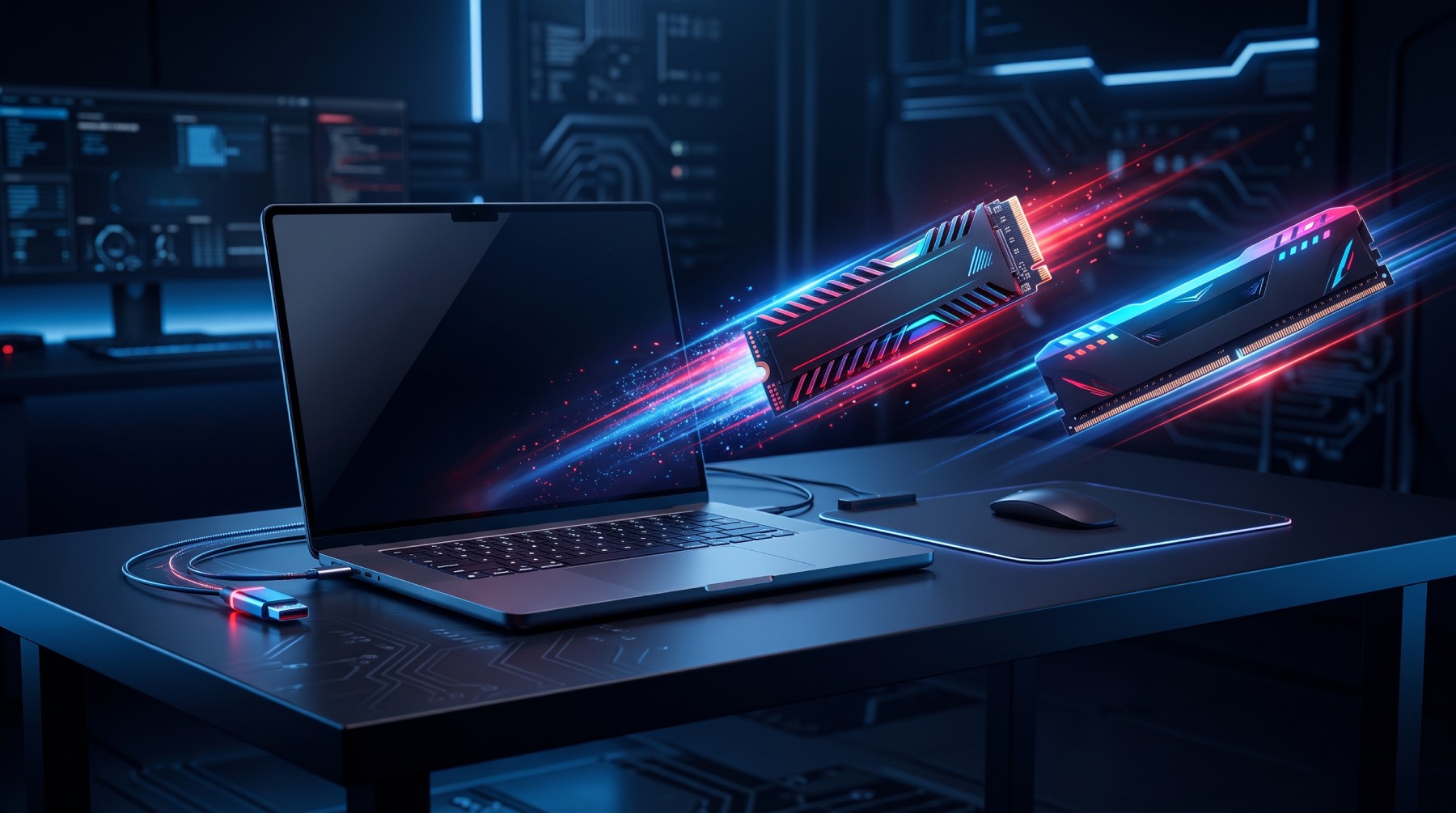
La solución técnica definitiva consiste en sustituir el HDD por una Unidad de Estado Sólido (SSD). Al utilizar memoria flash electrónica en lugar de partes móviles, la lectura de datos se vuelve significativamente más eficiente:
- Reducción drástica en tiempos de inicio: El equipo pasa de encender en varios minutos a iniciar el sistema en cuestión de segundos.
- Respuesta inmediata en aplicaciones: Los programas de oficina, navegadores web y software especializado abren de forma fluida.
- Mayor tolerancia a vibraciones: Los discos SSD no sufren daños mecánicos por movimiento, ideal para prolongar la vida útil en laptops.
Dato Técnico: La instalación de un disco SSD elimina el principal cuello de botella del almacenamiento, permitiendo que el procesador trabaje a su verdadera capacidad sin congelamientos.
El complemento necesario: Ampliación de Memoria RAM
Mientras el SSD acelera el acceso a los datos, la memoria RAM determina la capacidad del equipo para ejecutar varias tareas al mismo tiempo. Trabajar con pocas gigabytes de RAM causa bloqueos al abrir múltiples pestañas o documentos pesados.
Al ampliar la memoria a 8 GB o 16 GB de RAM, el sistema operativo obtiene el margen necesario para gestionar procesos en segundo plano con total soltura.
Comparativa: Diagnóstico de Rendimiento
| Criterio de Evaluación | Configuración Antigua (HDD / RAM Básica) | Equipo Repotenciado (SSD / RAM Ampliada) |
|---|---|---|
| Inicio del Sistema | Tiempos prolongados de espera. | Carga rápida e inmediata. |
| Multitarea | Saturación de memoria y bloqueos. | Fluidez con múltiples aplicaciones abiertas. |
| Uso de Disco | Rendimiento al 100% constante. | Lectura ágil sin sobrecargas. |
| Relación Costo / Beneficio | Compra de equipo nuevo (costo alto). | Actualización puntual (alta rentabilidad). |
¿Cuándo es conveniente repotenciar en lugar de renovar?
En la mayoría de los casos operativos de oficina, estudio o trabajo técnico, repotenciar es la opción más eficiente. Permite extender la vida útil del equipo por varios años con una inversión muy inferior a la adquisición de un computador nuevo.
Para determinar la viabilidad técnica de tu equipo, conoce más sobre nuestras soluciones informáticas especializadas, donde verificamos el tipo de bus, factor de forma y frecuencias compatibles.
Optimiza tus equipos de cómputo con Compumaib
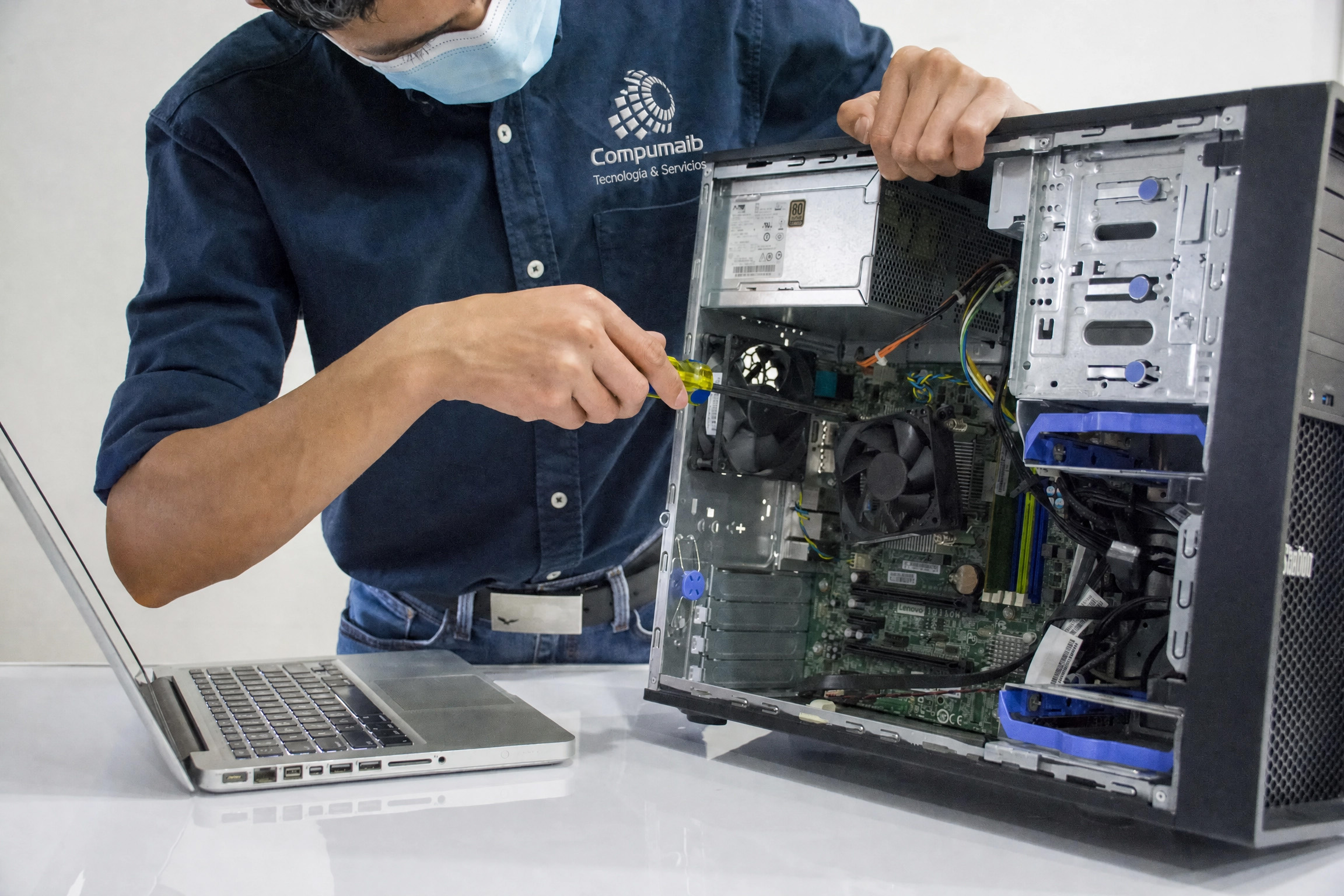
En Compumaib realizamos el diagnóstico previo, la instalación del disco SSD y la memoria RAM, además del respaldo de información y la configuración limpia del sistema operativo para entregar un equipo listo para trabajar.
Consulta nuestros servicios técnicos de reparación electrónica y mantén tus equipos al máximo nivel de rendimiento.
Ponte en contacto con nuestro servicio técnico