Categoría: Uncategorized

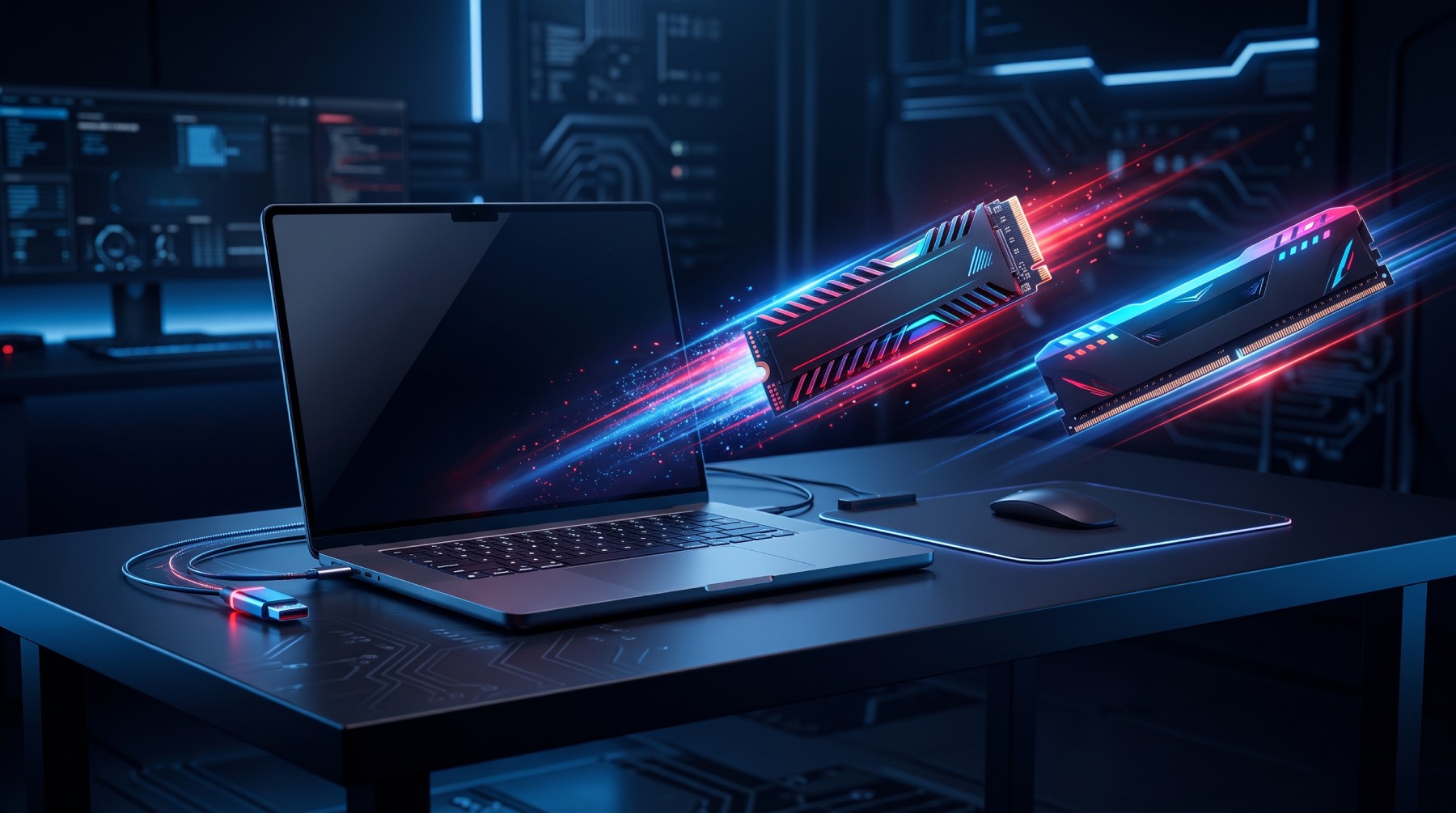
  • ¿Vale la pena repotenciar una laptop vieja con discos SSD y más memoria RAM?

    ¿Vale la pena repotenciar una laptop vieja con discos SSD y más memoria RAM?

    ¿Tienes en casa o en la oficina una laptop o computadora de escritorio guardada porque tarda minutos en encender, se traba al abrir el navegador o parece que ya no responde? Antes de considerar darla por perdida o realizar una inversión elevada en un equipo totalmente nuevo, conviene evaluar una alternativa técnica eficiente: la repotenciación de hardware.

    En la actualidad, la mayoría de los equipos de años anteriores no quedan limitados por el procesador, sino por cuellos de botella en dos componentes clave: el disco duro mecánico (HDD) y una memoria RAM insuficiente. A continuación, te explicamos cómo recuperar el rendimiento operativo de tu equipo.


    El principal factor de lentitud: El disco duro mecánico (HDD)

    Los discos duros tradicionales (HDD) funcionan mediante componentes mecánicos giratorios que leen la información físicamente. Con el paso del tiempo, el desgaste y la exigencia de los sistemas operativos actuales (como Windows 10 u 11) hacen que el disco trabaje constantemente al límite de su capacidad, ralentizando todas las funciones.

    La solución técnica definitiva consiste en sustituir el HDD por una Unidad de Estado Sólido (SSD). Al utilizar memoria flash electrónica en lugar de partes móviles, la lectura de datos se vuelve significativamente más eficiente:

    • Reducción drástica en tiempos de inicio: El equipo pasa de encender en varios minutos a iniciar el sistema en cuestión de segundos.
    • Respuesta inmediata en aplicaciones: Los programas de oficina, navegadores web y software especializado abren de forma fluida.
    • Mayor tolerancia a vibraciones: Los discos SSD no sufren daños mecánicos por movimiento, ideal para prolongar la vida útil en laptops.

    Dato Técnico: La instalación de un disco SSD elimina el principal cuello de botella del almacenamiento, permitiendo que el procesador trabaje a su verdadera capacidad sin congelamientos.

    El complemento necesario: Ampliación de Memoria RAM

    Mientras el SSD acelera el acceso a los datos, la memoria RAM determina la capacidad del equipo para ejecutar varias tareas al mismo tiempo. Trabajar con pocas gigabytes de RAM causa bloqueos al abrir múltiples pestañas o documentos pesados.

    Al ampliar la memoria a 8 GB o 16 GB de RAM, el sistema operativo obtiene el margen necesario para gestionar procesos en segundo plano con total soltura.

    Comparativa: Diagnóstico de Rendimiento

    Criterio de Evaluación Configuración Antigua (HDD / RAM Básica) Equipo Repotenciado (SSD / RAM Ampliada)
    Inicio del Sistema Tiempos prolongados de espera. Carga rápida e inmediata.
    Multitarea Saturación de memoria y bloqueos. Fluidez con múltiples aplicaciones abiertas.
    Uso de Disco Rendimiento al 100% constante. Lectura ágil sin sobrecargas.
    Relación Costo / Beneficio Compra de equipo nuevo (costo alto). Actualización puntual (alta rentabilidad).

    ¿Cuándo es conveniente repotenciar en lugar de renovar?

    En la mayoría de los casos operativos de oficina, estudio o trabajo técnico, repotenciar es la opción más eficiente. Permite extender la vida útil del equipo por varios años con una inversión muy inferior a la adquisición de un computador nuevo.

    Para determinar la viabilidad técnica de tu equipo, conoce más sobre nuestras soluciones informáticas especializadas, donde verificamos el tipo de bus, factor de forma y frecuencias compatibles.

    Optimiza tus equipos de cómputo con Compumaib

    En Compumaib realizamos el diagnóstico previo, la instalación del disco SSD y la memoria RAM, además del respaldo de información y la configuración limpia del sistema operativo para entregar un equipo listo para trabajar.

    Consulta nuestros servicios técnicos de reparación electrónica y mantén tus equipos al máximo nivel de rendimiento.

    ¿Quieres evaluar la repotenciación de tu computadora?
    Ponte en contacto con nuestro servicio técnico
  • Reprogramación de BIOS: La falla invisible que apaga tu laptop

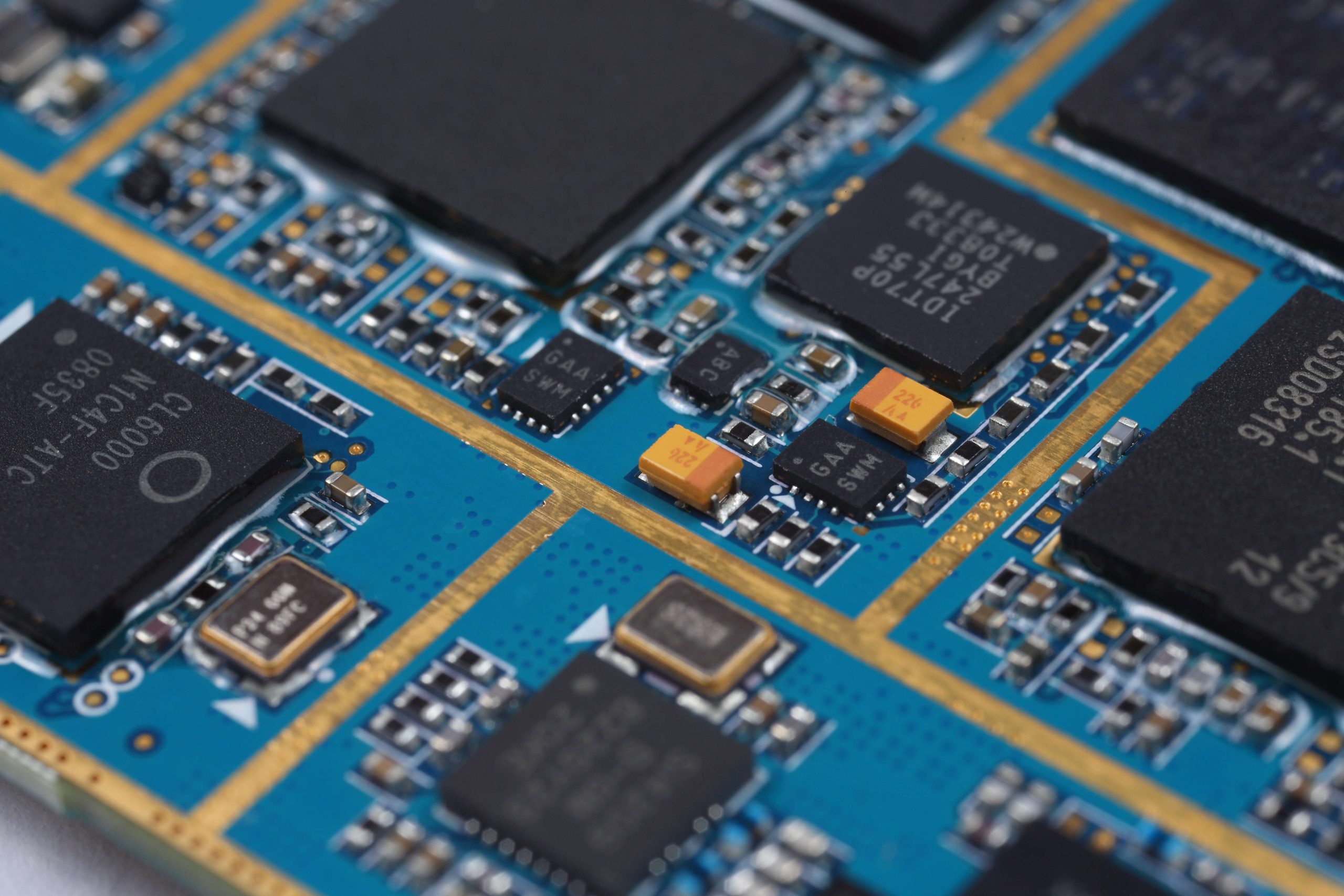
    Reprogramación de BIOS: La falla invisible que apaga tu laptop

    Un día apagas tu computadora normalmente y al día siguiente presionas el botón de encendido: las luces LED se prenden, los ventiladores giran, pero la pantalla se queda completamente negra. No hay logotipo, no hay sonido, no hay señal. ¿Se quemó la tarjeta madre? En la mayoría de los casos actuales, la respuesta es no: el verdadero culpable es un daño en la BIOS.

    En los últimos años, la corrupción de la BIOS se ha convertido en una de las fallas más recurrentes en laptops y computadoras de escritorio modernas. A continuación, te explicamos qué es este componente, por qué falla tanto y cómo se resuelve mediante una reprogramación de BIOS.


    ¿Qué es la BIOS y cuál es su función en tu computadora?

    La BIOS (Basic Input/Output System) o su versión moderna UEFI es el primer programa que se ejecuta al presionar el botón de encendido. Es un pequeño firmware alojado en un chip de memoria especial (SPI Flash) dentro de la tarjeta madre.

    Su trabajo es fundamental: comprueba que el procesador, la memoria RAM, la pantalla y los discos estén presentes y funcionando correctamente. Una vez realizada esta inspección básica, la BIOS le entrega el mando al sistema operativo (Windows, macOS o Linux) para que este inicie.

    En pocas palabras: Sin una BIOS saludable, la tarjeta madre no sabe cómo comunicarse con sus propios componentes. Tu equipo se convierte en un ladrillo encendido.

    ¿Por qué la BIOS se ha vuelto un daño tan común en los últimos años?

    Anteriormente, la BIOS era un chip casi intocable. Sin embargo, en los equipos modernos (especialmente laptops ultra delgadas y equipos gamer), este componente está sujeto a un estrés sin precedentes debido a:

    • Actualizaciones automáticas interrumpidas: Windows Update o los programas de marcas como HP, Dell, Lenovo o Asus ahora descargan e instalan actualizaciones de BIOS automáticamente en segundo plano. Si el equipo se apaga, se queda sin batería o sufre un bajón de luz durante este proceso, el archivo se escribe de forma incompleta y el chip queda corrupto.
    • Inestabilidad eléctrica y picos de voltaje: Un corte repentino de energía o variaciones de voltaje dañan la integridad de los datos guardados en la memoria Flash del chip.
    • Desgaste térmico del chip SPI Flash: Las altas temperaturas internas a las que se someten las laptops aceleran la degradación física o la pérdida de datos del chip de BIOS.
    • Ataques de malware de bajo nivel: Ciertos tipos de código malicioso atacan directamente el firmware para inhabilitar las defensas del sistema.

    ¿Qué es exactamente la reprogramación de BIOS?

    Cuando la BIOS se corrompe, el procedimiento convencional de presionar teclas para restaurar el sistema ya no funciona porque el equipo ni siquiera llega a mostrar imagen. Es aquí donde entra la reprogramación de BIOS a nivel de microelectrónica.

    Este proceso consiste en reiniciar o regrabar el firmware directamente sobre el chip físico mediante programación externa. Conoce más sobre nuestras soluciones informáticas especializadas para recuperar tarjetas madres sin necesidad de reemplazarlas completas.

    Los pasos generales incluyen:

    1. Desmontaje del equipo y localización del chip: Se ubica el circuito integrado EEPROM/SPI Flash en la tarjeta madre.
    2. Extracción o conexión directa: En ocasiones se desuelda el chip mediante estaciones de aire caliente para colocarlo en un socket programador, o se utilizan pinzas de prueba de alta precisión.
    3. Lectura y diagnóstico: Se extrae el archivo corrupto para analizar sus líneas de código, identificadores (UUID, número de serie) y regiones del firmware (como el ME Region de Intel).
    4. Escritura del firmware limpio: Se programa la versión exacta y limpia correspondiente al modelo y revisión de la tarjeta madre.
    5. Resoldado y pruebas de estrés: Se vuelve a ensamblar el chip, asegurando que la laptop encienda, reconozca todos los componentes y pase las pruebas de estabilidad.

    ¿Por qué la reprogramación de BIOS debe ser realizada por un experto?

    A diferencia de formatear un disco o instalar un programa, la reprogramación de BIOS pertenece al campo de la microelectrónica aplicada. Intentar hacerlo de manera empírica o en talleres sin el equipo adecuado conlleva graves riesgos:

    Riesgo de Intento Casero / Taller No Calificado Solución Profesional Experta
    Daño permanente en la tarjeta madre: Exceso de calor al desoldar puede levantar pistas del circuito impreso. Uso de estaciones de soldadura profesionales con control de temperatura exacto.
    Pérdida de licencias y números de serie: Grabar un archivo genérico borra la clave de Windows original y los datos de fábrica. Edición hexadecimal para preservar seriales, clave de Windows y la región ME/TXE del chip.
    Archivo incorrecto o archivo corrupto: Cargar un archivo que no coincide con la versión exacta inutiliza la placa por completo. Acceso a bases de datos de firmas digitales verificadas y dump oficial de fábrica.

    Deja la salud de tu computadora en manos de Compumaib

    En Compumaib somos especialistas en servicios técnicos de reparación electrónica de computadoras. Contamos con amplia trayectoria solucionando fallas complejas a nivel de tarjeta madre, microelectrónica y programación de componentes.

    Si tu laptop dejó de dar video de la noche a la mañana o sufrió una falla durante una actualización, no la des por perdida ni te arriesgues a reemplazos innecesarios de la placa madre. Nuestro equipo técnico calificado realiza un diagnóstico certero, rescatando tu equipo mediante reprogramación de BIOS segura, precisa y garantizada.

    ¿Tu equipo no da pantalla o falla al encender?
    Ponte en contacto con nuestro servicio técnico
  • Mantenimiento preventivo de PCs y laptops: ¿Cada cuánto y por qué?

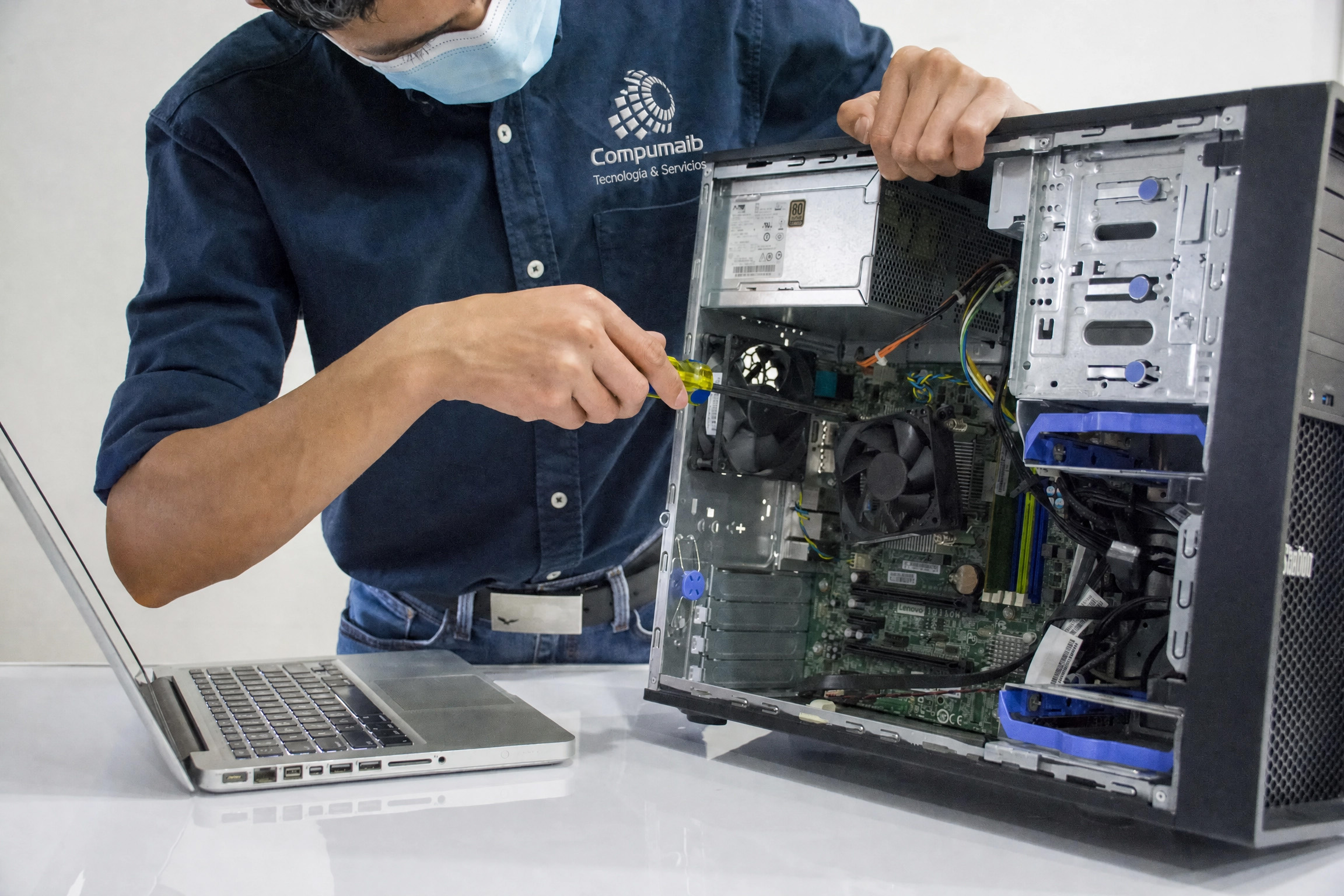
    Mantenimiento preventivo de PCs y laptops: ¿Cada cuánto y por qué?

    Sin importar si usas tu equipo para trabajar, estudiar, diseñar o jugar, las laptops y computadoras de escritorio sufren desgaste continuo. Con el tiempo, el polvo acumulado en los ventiladores y el desorden en el sistema operativo pasan factura en forma de lentitud, ruidos molestos y sobrecalentamiento.

    El mantenimiento preventivo es la rutina periódica que evita que tu equipo falle repentinamente, garantizando que tu inversión en hardware dure muchos años más.


    ¿En qué consiste el mantenimiento preventivo en computadoras?

    El mantenimiento preventivo abarca dos áreas fundamentales:

    • Mantenimiento Físico (Hardware): Limpieza de polvo en disipadores y ventiladores, cambio de pasta térmica en el procesador/tarjeta gráfica, revisión de puertos y estado de los discos. Conoce más sobre nuestras soluciones informáticas especializadas para proteger tus componentes.
    • Mantenimiento Lógico (Software): Limpieza de archivos temporales, actualización del sistema operativo y controladores, optimización del arranque y escaneo de malware.

    Importante: Esto aplica por igual a sistemas Windows, macOS y Linux. Aunque Linux y macOS gestionen la memoria de manera diferente a Windows, la acumulación de polvo y el desgaste térmico nos afectan a todos por igual.

    ¿Por qué es crucial realizar este mantenimiento?

    Postergar la revisión de tu equipo genera problemas graves a mediano plazo. Las razones principales para mantener al día tu PC o laptop son:

    • Evita el sobrecalentamiento (Thermal Throttling): Cuando el ventilador se llena de polvo o la pasta térmica se seca, la temperatura del procesador se dispara. El sistema reduce su velocidad para no quemarse, causando congelamientos o apagados repentinos.
    • Prolonga la vida útil de los componentes: Temperaturas elevadas reducen drásticamente la vida útil de la placa madre, la tarjeta de video y la batería.
    • Mantiene la velocidad del sistema: Eliminar basura digital, programas en segundo plano y errores de disco devuelve la fluidez al trabajar.
    • Ahorra dinero en reparaciones costosas: Limpiar y cambiar pasta térmica cuesta una fracción de lo que vale reemplazar un procesador o la tarjeta madre por un cortocircuito.

    ¿Cada cuánto tiempo se debe hacer el mantenimiento?

    La frecuencia ideal depende del entorno donde uses el equipo, el tipo de máquina (laptop o torre) y el volumen de trabajo.

    1. Mantenimiento Físico (Limpieza de Hardware y Pasta Térmica)

    Tipo de Equipo / Uso Frecuencia Recomendada ¿Por qué?
    Laptops (Uso diario / Oficina) Cada 6 a 12 meses Conductos de aire estrechos que se obstruyen rápidamente.
    PCs de Escritorio (Oficina / Hogar) Cada 12 meses Alojan más polvo, pero cuentan con mayor flujo de aire.
    Equipos Gamer / Trabajo Pesado Cada 6 meses Rendimiento intenso que degrada la pasta térmica rápidamente.
    Entornos con mascotas o polvo Cada 3 a 6 meses El pelo de mascota y el polvo bloquean los ventiladores en récord.

    2. Mantenimiento de Software (Optimización del Sistema)

    • En Windows: Limpieza de temporales y programas de inicio cada 1 a 3 meses.
    • En macOS y Linux: Verificar espacio en disco, actualizar paquetes y limpiar caché cada 3 a 6 meses.

    Mantenimiento en Laptops vs. PCs de Escritorio: Diferencias clave

    • Laptops: Son más propensas al calor debido al espacio reducido. Desarmarlas requiere herramientas de precisión para no romper pestañas de plástico o cables flex. Además, la batería requiere monitoreo constante.
    • PCs de Escritorio: Tienen mayor facilidad de acceso para limpiar filtros de polvo con aire comprimido. Los componentes se pueden desmontar fácilmente para mantenimiento individual.

    Lista de verificación (Checklist) para un mantenimiento completo

    Un procedimiento técnico completo en nuestros servicios técnicos de reparación electrónica contempla los siguientes puntos:

    1. Soplado y aspirado de polvo interno.
    2. Sustitución de la pasta térmica del procesador (y GPU si aplica).
    3. Limpieza y lubricación de ventiladores.
    4. Verificación del estado de salud del disco SSD/HDD (tecnología S.M.A.R.T.).
    5. Actualización de controladores gráficos y de sistema.
    6. Escaneo de seguridad contra malware o software no deseado.

    Conclusión

    Realizar un mantenimiento preventivo a tu laptop o PC al menos una vez al año es la forma más sencilla de prevenir bloqueos, ruidos molestos y averías caras. Agenda tu revisión periódica y asegura la continuidad de tus proyectos.

    ¿Necesitas darle mantenimiento a tu computadora?
    Ponte en contacto con nuestro servicio técnico